在 Bambu Studio 中让 3D 打印文本变得清晰锐利
文本是最难打印的东西,而对于 0.4mm 喷嘴来说,一种纤细的手写体字体是其中最难的版本。这里是同一个词被切片两次、并排放置,每次只改一个设置,直到它能被读出来。重要的结构性要点很早就出现了:这些设置几乎全都作用在文本对象上,而不是整个模型上,所以想要清晰的文本并不意味着打印速度一定很慢。只有一个例外,文中会特别指出。
步骤
制作一个对照组和一个改进副本
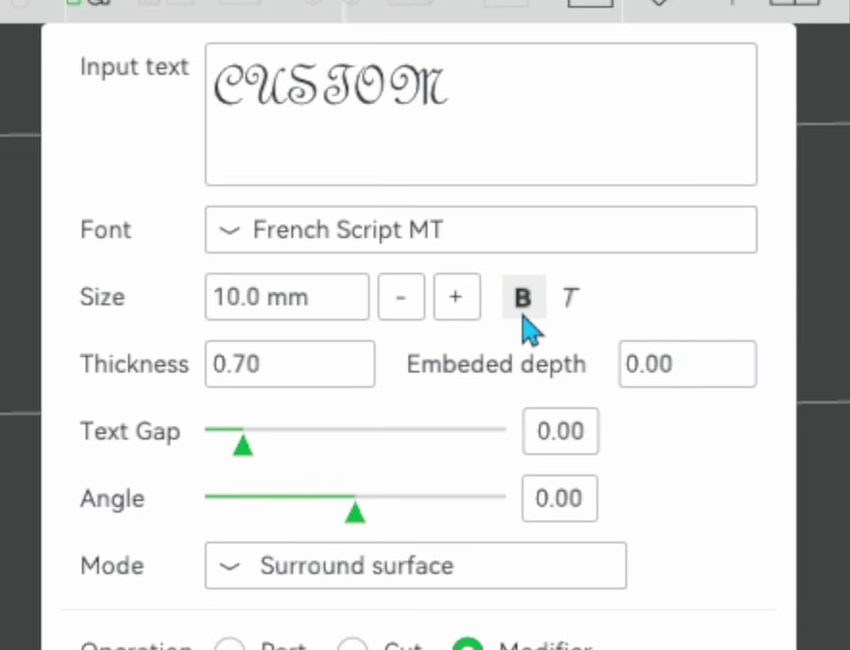
在底板上放一个扁平的长方块,用文本工具加上你的文字,然后把整体克隆一份。把一个命名为 Control(对照组),另一个命名为 Improved(改进版),之后只修改第二个。下面所有内容都是相对那个对照组来评判的,没有它,你就是在把一次打印和记忆中的打印作比较。这里的测试使用 French Script MT,尺寸 10mm,厚度 0.70mm,是故意挑的,它差不多是字体列表里最难的:笔画细、连接处的细节精致,还有大量本来就不该在 0.4mm 喷嘴上打印出来的细节。
直接切片,看看它有多糟
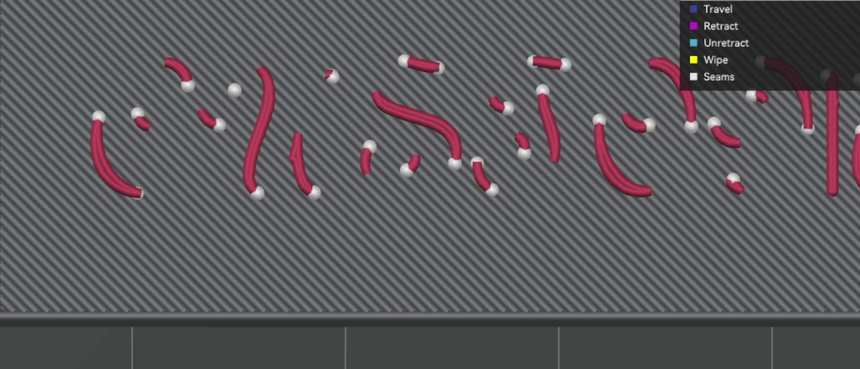
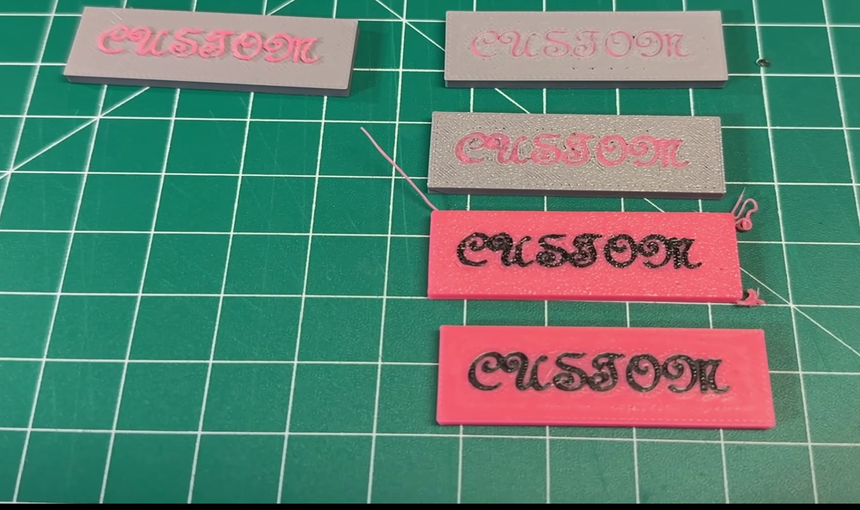
开箱即用的状态下,这些文本根本不是文本。它被切成了一段段彼此断开的笔画碎片,到处都是缺口,你根本无法读出这个词。这一点作为起点很重要,因为它说明了下面这些设置实际在做什么:这不是一次调优练习,而是可读打印和废件之间的差别。
选中文本对象,把所有线宽降到 0.25
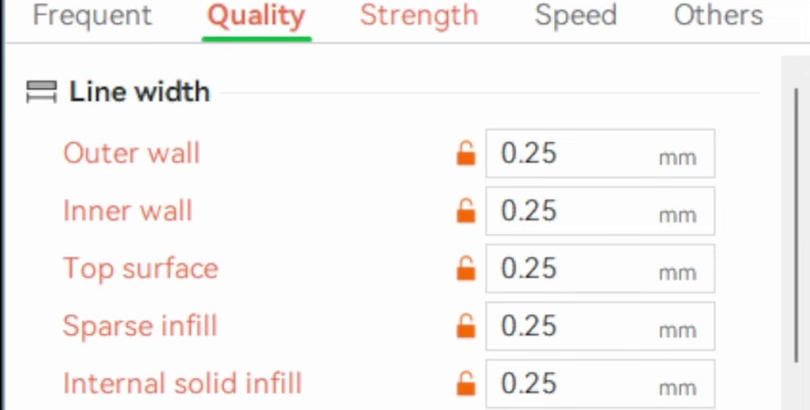
这是本页最大的一个改动,而让它成本很低的细节在于你首先选中的是什么:在对象列表里点击文本对象,而不是方块,也不是底板。然后在 Quality(质量)里,把全部五个线宽都设为 0.25mm。默认值是:外墙、顶面和内部实心填充为 0.42,内墙和稀疏填充为 0.45。再次切片,字母就出现了。
在照搬之前,有一件事需要知道。本页所源自的那条视频下,被点赞最多的回复(出现两次)是:这是个用错方向的杠杆——把墙生成器设为 Arachne,让切片器在笔画变细的地方自动变化线宽,而不是到处强制一个窄线宽。好几个人这么说,其中一人报告说自己两种都试过,发现 Arachne 比这里所有东西加起来还有用。我没有做过那个对比,所以我无法告诉你哪个更好。如果你只试一件事,他们的答案很可能更值得一赌,这也是我"会做出不同选择"里的第一条。
在继续之前先和对照组比较
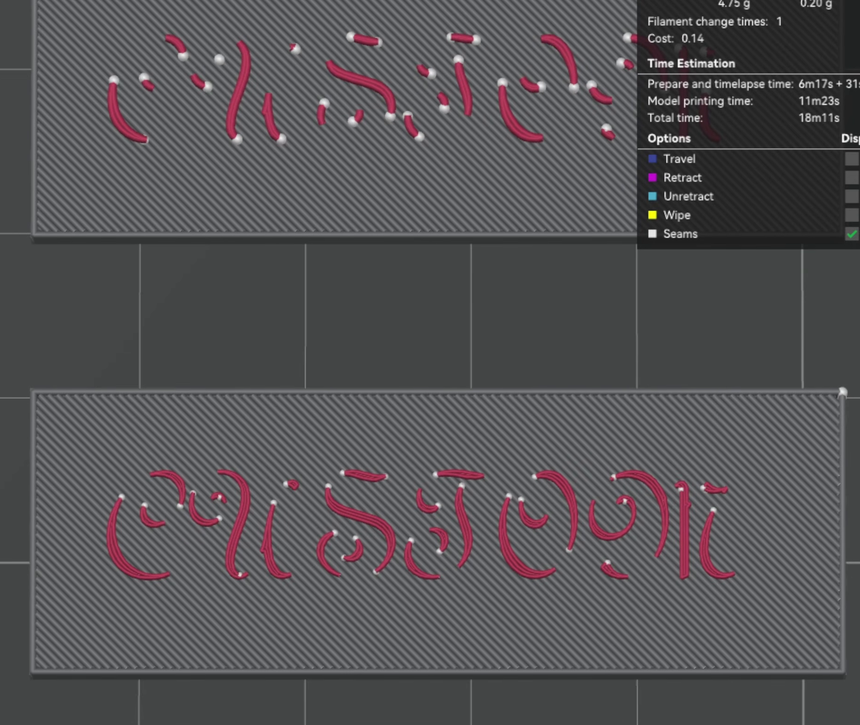
仅靠线宽就能把你从不可读带到可读。这里上面那块板是对照组,下面是仅改了这五个值的改进副本。字母仍然不干净,细连接处仍然有缺口,但这个词已经是一个词了。在你改动任何其它东西之前,先停下来看看这个对比,因为到这一步为止,大部分可获得的改善已经发生了。
墙循环设为 4,并开启检测薄壁
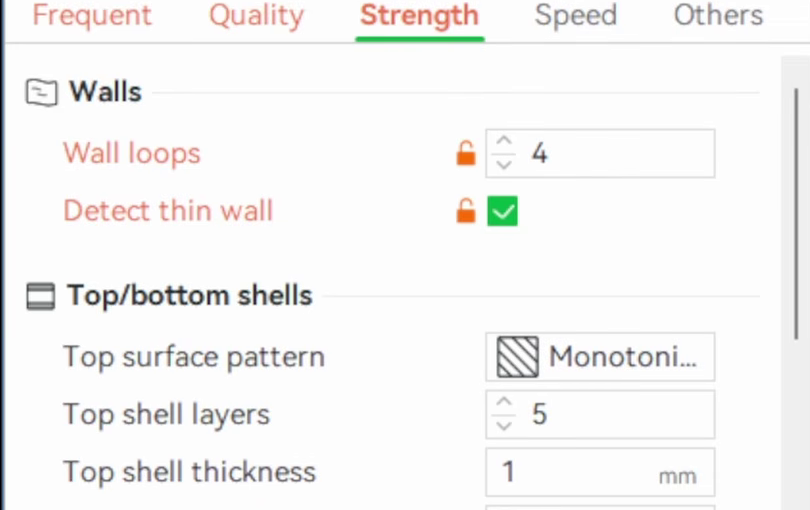
仍然在文本对象上,在 Strength(强度)里:墙循环从 2 改为 4,勾选 detect thin wall(检测薄壁)。加上线宽,这三个设置是即便你其它都不改也值得保留的。这里真正起作用的是检测薄壁,因为手写体中的细连接处,正是切片器在遇到一个它不知道如何填充的、过窄的区域时会丢掉的部位。
外壳与填充,以及一个诚实的说明
顶面图案从 monotonic line 改为 rectilinear,顶部外壳层数从 5 改为 6,底部外壳层数从 3 改为 5,稀疏填充密度从 15% 改为 80%,稀疏填充图案从 grid 改为 rectilinear。这里的说明是——也是本页最有价值的一句话:这些全都是和其它设置在同一轮里改的,从未单独隔离过,所以我无法告诉你有哪一项起了作用。关于 rectilinear 的理由是它看起来比 grid 更紧密,这是一个猜测而不是一个发现。列出它们是因为做了,而不是因为推荐。如果你在决定要费心做什么,前两步才是有证据支撑的。
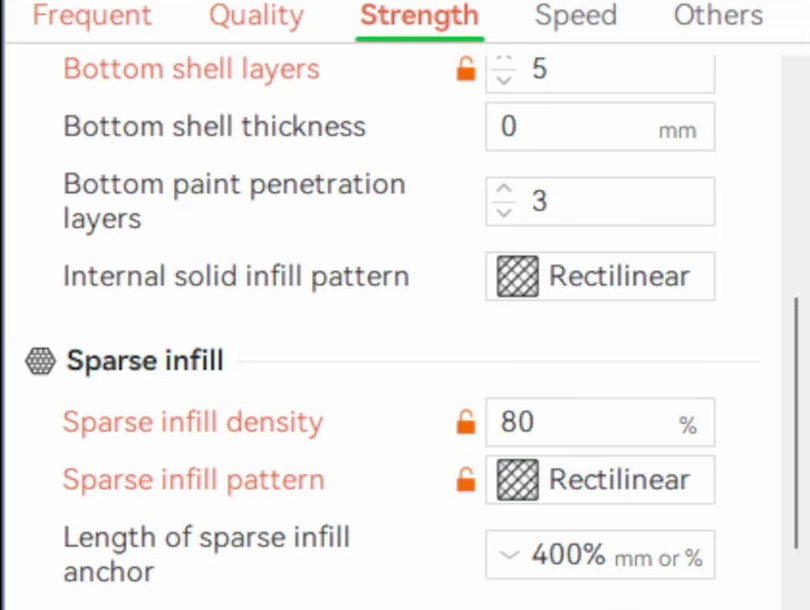
让文本变慢,而不是让整个打印变慢
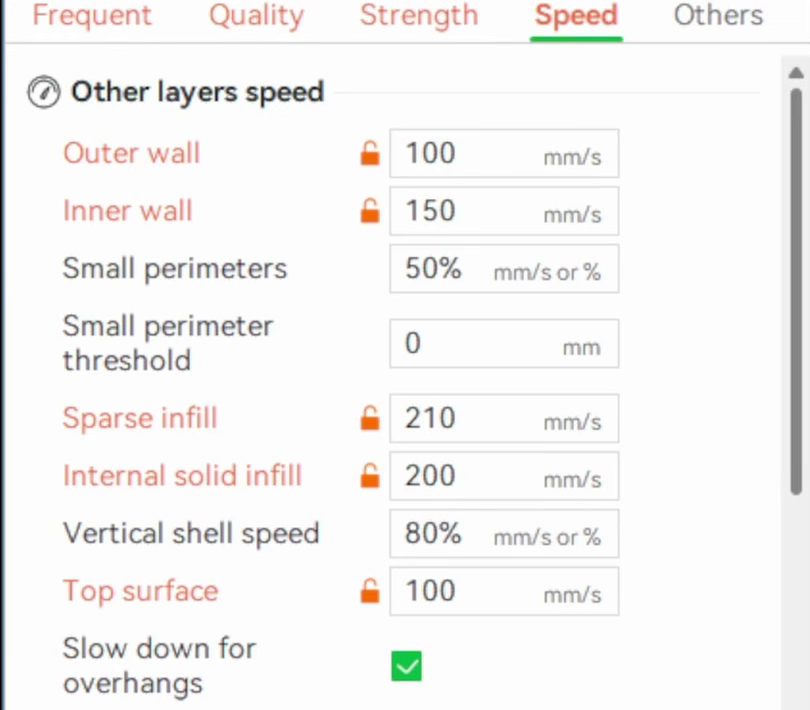
在文本对象的 Speed(速度)选项卡里:外墙 200 降到 100mm/s,内墙 300 降到 150,顶面 200 降到 100,稀疏填充 270 降到 210,内部实心填充 250 降到 200。墙和顶面被减半,填充速度降得少得多——如果你听说这被描述成"全部减半",这一点值得知道。因为这是在文本对象上,打印机只在铺字母的时候减速,板上其余部分全速运行。
层高,以及唯一一个让你付出代价的改动
层高改为 0.12mm。这是上面所有内容的一个例外:它设置在全局层面,所以会作用于整块板,并且确实会让整个打印变慢。它也是这里唯一一个无法被按对象覆盖简单涵盖的设置,因为层高是层的属性而不是区域的属性。值得慎重对待。如果文本只是大型模型的一小部分,在你能接受之前,先问问是否值得让所有地方都用更细的层。
对于雕刻文本,把文本从 Part 改为 Modifier
雕刻文本正是这件事变得真正聪明的地方。与其把凹陷的文本当作它自己的一个实体,不如在文本工具里选中文本,把它的操作从 Part 改为 Modifier。这样方块就会——且只会——在字母所占据的那个区域,以文本对象的改进设置来打印。这和任何其它修改器是同样的机制,只是作用在字形形状而不是立方体上,而且这意味着雕刻版本无需单独调优:克隆改进副本,翻转操作,完成。
细文本会被吞掉,所以把它加粗
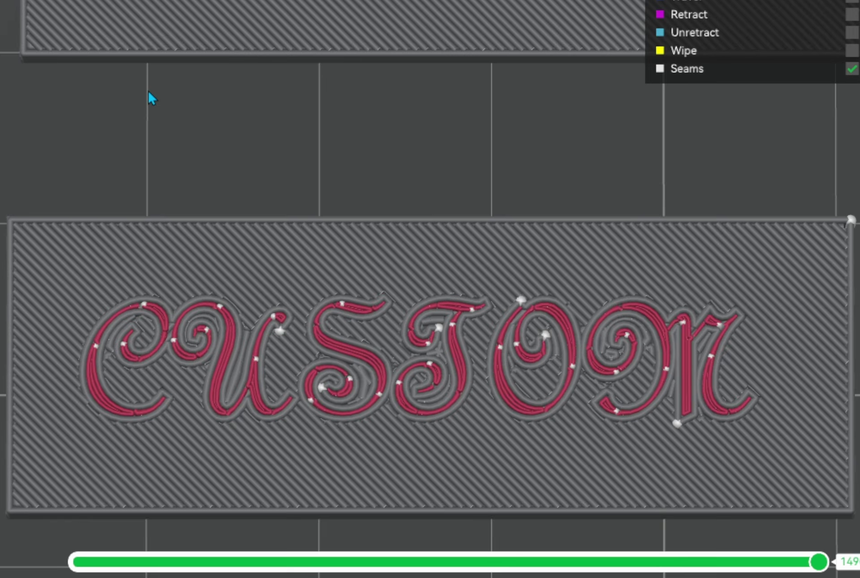
看层视图,数一数顶部文本颜色的层数:五六层,而且很薄。等到打印到达顶面时,周围材料开始覆盖字母并吃掉精细细节。解决办法不是一个设置,而是字形本身。在文本工具里打开加粗,笔画就会厚到足以存活。同一个对话框里也放着模式和操作控件,所以值得熟悉一下:这里的模式是 surround surface(环绕表面),正是它让文本贴合它所坐落的那一面,而不是悬浮在空中。
面朝下打印更差,而不是更好
对于雕刻文本,显而易见的想法是把它面朝下贴着底板打印,让底板给它一个平坦光滑的表面。结果它比同样的文本面朝上打印更模糊,这不是预期的结果。可能的原因是带纹理的 PEI 底板:那个表面的颗粒感被转移到了字母上。有两点要讲清楚。这件事没有在光滑底板上重测,所以这个发现仅限带纹理 PEI,不能再推广。而且好几位读者事后指出,如果同时勾选"首层仅一层墙",并把首层耗材顺序设为让文本颜色先于环绕部分打印,面朝下也能正常。这里两件事都没做,所以公允的说法是:在这个测试里面朝下输了,而不是面朝下本身是错的。
容易出问题的地方
在 0.4mm 喷嘴上设置 0.25mm 线宽,看起来根本不可能成功
原因这是对整个方法最常见的反对意见,而且很合理,视频上被问过四次。喷嘴是一个物理上 0.4mm 的孔,所以 0.25mm 的线看起来像是切片器只是在假装遵从的一个数字。
解决挤出宽度是由每单位行程挤出多少塑料决定的,而不是由孔径决定的,所以 0.4mm 喷嘴确实能铺出比 0.4mm 更细的线,直到某个下限。那个下限在哪才是真正的问题,而且取决于机器:一位有经验的评论者报告说,在 0.4 喷嘴上从未在低于 0.28mm 时得到过一致结果,于是改用 0.2mm 喷嘴来做精细文本。0.25 在这里是有效的。如果你那些细笔画仍在断裂,那个下限就是可疑对象。
文本在最后几层丢失细节
原因纤细的字形在打印顶部只占据五六层颜色,而周围表面在收尾时开始覆盖它。字母是被吞掉的,而不是被打印得很差。
解决把字形加粗,而不是去追设置。文本工具里的加粗是一键版本。提高文本厚度能做同样的事,而且控制更细。
面朝下贴着底板打印的文本变得模糊
原因在带纹理的 PEI 底板上,底板表面的颗粒感被转移到字母上,这比顶面给你的结果更糟。
解决面朝上打印;或者如果你需要面朝下,做这个测试没做的两件事:在 Quality 里勾选"首层仅一层墙",并在 Plate settings(板设置)、First layer filament sequence(首层耗材顺序)、Customize 中设置让文本颜色先于环绕部分铺下。这两点都来自成功面朝下打印文本的读者。这里未测试,在光滑底板上也未测试。
文本悬浮在空中,而不是落在你的模型上
原因在导入的 STL 上比在基本体上更常见。文本被放置在场景里而不是投影到一个面上,所以它悬在对象旁边,再怎么拖动都无法把它正确地对上。
解决在文本对话框里勾选 surface 选项,它会让文本贴合你点击的那个面,并用 embed depth 设置它陷入表面多深。这是评论区里最常见的困惑,而答案来自另一位读者。
你无法判断你的测试打印是否更好
原因两种耗材颜色色调太接近。这里第一次打印完全难以判断,而顶面瑕疵遮住了好样品上的部分细节,而那正是你最需要看清的打印件。
解决在得出任何结论前,用明显对比的颜色重新打印。它只花一块板的成本,比得出错误结论并据此调优要便宜。
清晰的文本让整个打印都变慢了
原因设置被应用到了全局而不是文本对象上。在大型模型上速度减半、层高 0.12mm 代价高昂,而大部分成本什么也买不到,因为模型大部分不是文本。
解决先在对象列表里选中文本对象,再改设置。除层高外的一切都按对象生效。如果你已经全局改过了,重置全局值,并在文本上重新应用。
我会做出的不同选择
- 认真把 Arachne 和这套方案对比测试。它以很大差距成为视频下被点赞最多的回复,两次,而且一位两种都试过的读者说它比视频里所有东西加起来还管用。这个论点很好:让切片器在笔画变细的地方变化线宽,而不是到处强制一个窄值。它也有自己的子设置——最小墙宽(占喷嘴直径的百分比)和一个最小特征尺寸,所以公平的测试意味着调它,而不只是打开它。
- 隔离外壳和填充的改动,而不是一次动九样东西。本页有五个设置背后没有证据,明天去掉也不会有人察觉,而我并不知道是哪五个。
- 对凸起文本尝试顶面熨烫(ironing),这是一位读者建议的,而且树脂凸面那页已经依靠它来获得平整表面。对正是那些让好样品难以拍摄的顶面瑕疵来说,这是一个合理的修复。
- 在光滑底板上重测面朝下,配合首层一层墙和自定义的首层耗材顺序。有三位不同的读者面朝下打印文本并得到清晰结果,这暗示这里的问题在于设置而不是想法本身。
- 找出小文本的下限。好几个人问这能缩小到多小,其中一人报告说低于约 3mm 时,把文本切开比抬高它更好。本页所有内容都是在 10mm 下测试的。